애플 로그인 시도 알림에 대해 알아보겠습니다. 애플 로그인 시도 알림이란 Apple 계정으로 새로운 기기나 브라우저에서 로그인하려고 할 때 표시되는 보안 알림입니다. 애플 로그인 시도 알림을 통해 본인이 직접 로그인한 것인지 알 수 없는 기기에서 접근을 시도한 것인지 확인할 수 있습니다. 또한 로그인 위치와 기기 정보를 살펴보고 필요한 경우 비밀번호 변경이나 기기 제거를 통해 계정을 보호할 수 있습니다. 그렇다면 애플 로그인 시도 알림은 왜 표시되며 어떻게 확인하고 대처해야 하는지 정리를 해보도록 하겠습니다.
애플 로그인 시도 알림이 뜨는 이유
Apple 계정으로 새로운 기기나 브라우저에서 로그인하려고 하면 보안을 위해 애플 로그인 시도 알림이 표시될 수 있습니다.
이 알림은 사용자가 직접 로그인한 경우에도 표시될 수 있습니다. 평소 사용하지 않던 기기나 브라우저 또는 네트워크에서 로그인을 시도한 경우에도 표시될 수 있습니다.
알림에는 로그인 시도와 관련된 기기 정보나 위치 정보가 함께 표시될 수 있습니다. 표시된 정보가 본인이 시도한 로그인과 일치한다면 안내에 따라 로그인을 계속 진행할 수 있습니다.
표시된 위치나 기기가 본인이 사용한 것이 아니라면 계정에 접근하려는 시도일 수 있습니다. 이 경우 로그인을 허용하지 말고 계정 상태를 확인해야 합니다.
애플 로그인 위치와 기록 확인 방법
애플 로그인 시도 알림에 표시되는 위치는 기기의 실제 위치가 아니라 네트워크 또는 IP 주소를 기준으로 대략 표시될 수 있습니다.
따라서 실제로 있는 장소와 조금 다른 지역이 표시될 수 있습니다. 같은 국내 접속이라도 다른 도시로 표시될 수 있으며 이동통신사나 VPN 사용 여부에 따라 위치가 다르게 나타날 수 있습니다.
iPhone 또는 iPad에서는 ‘설정’을 열고 화면 상단의 [사용자 이름]을 탭합니다. 아래로 스크롤하면 Apple 계정에 로그인된 기기 목록을 확인할 수 있습니다.
기기 이름을 탭하면 기기 모델과 소프트웨어 버전과 일련 번호를 확인할 수 있습니다. 신뢰할 수 있는 기기 여부도 함께 확인할 수 있습니다. 기기 유형에 따라 표시되는 정보는 다를 수 있습니다.
Mac에서는 Apple 메뉴를 선택한 다음 ‘시스템 설정’을 엽니다. [사용자 이름]을 클릭한 뒤 아래로 스크롤하면 Apple 계정에 로그인된 기기 목록을 확인할 수 있습니다.
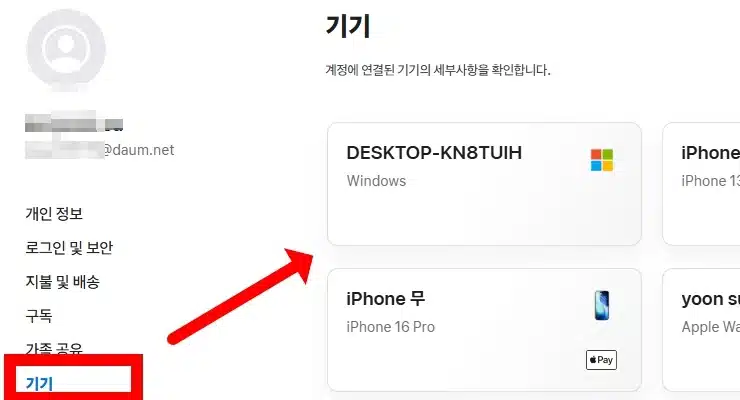
웹에서 확인해야 하는 경우 account.apple.com에 접속한 뒤 Apple 계정으로 로그인합니다. ‘기기’ 항목을 선택하면 현재 계정과 연결된 기기 목록을 확인할 수 있습니다.
기기 이름을 선택하면 기기 모델과 소프트웨어 버전과 신뢰할 수 있는 기기 여부 등 세부 정보가 표시됩니다. 정보 확인을 위해 추가 인증이 필요할 수 있습니다.
모르는 로그인 시도일 때 대처 방법
가장 중요한 것은 본인이 시도하지 않은 애플 로그인 시도 알림이 표시되었다면 해당 로그인을 허용하지 않는 것입니다. 그 다음으로는 Apple 계정 비밀번호를 변경합니다. 비밀번호를 변경한 뒤에는 사용 중인 신뢰할 수 있는 기기에서 다시 로그인하지만 꼭 변경하는 것이 좋습니다.
그다음 계정에 로그인된 기기 목록을 확인합니다. 알 수 없는 기기가 있다면 해당 기기를 선택한 뒤 ‘계정에서 제거’를 탭하거나 클릭합니다.
그리고 이중 인증이 켜져 있는지도 확인합니다. 이중 인증이 설정되어 있으면 새로운 기기에서 로그인할 때 신뢰할 수 있는 기기에 표시되는 확인 코드가 필요합니다.
만약 계정 정보가 이미 노출된 것으로 의심되는 경우에는 Apple 계정에 연결된 이메일과 전화번호와 신뢰할 수 있는 기기와 결제 정보도 함께 확인하는 것이 좋습니다. 기기를 더 이상 사용하지 않는 경우나 기기를 분실한 경우 또는 해당 기기에 더 이상 접근할 수 없는 경우에는 Apple 계정 기기 목록에서 제거하는 것이 좋습니다.
이렇게 해서 계정 보안에 대비를 해야 하고 만약에 털렸다면 바로 고객센터 문의를 통해 계정을 찾아야 하니까 이런 부분들도 미리 알아두시기 바랍니다.
자주 묻는 질문
애플 로그인 시도 알림이 계속 표시되면 무시해도 되나요?
반복해서 알림이 표시된다면 계정 정보가 노출되었을 가능성이 있으므로 비밀번호를 변경하고 로그인된 기기 목록을 확인하는 것이 좋습니다.
로그인 위치가 실제 위치와 다르게 표시되는 이유는 무엇인가요?
로그인 위치는 IP 주소나 네트워크 정보를 기준으로 대략 표시되므로 실제 위치와 다를 수 있습니다
알 수 없는 기기가 목록에 표시되면 어떻게 해야 하나요?
해당 기기를 선택한 뒤 계정에서 제거하고 Apple 계정 비밀번호를 변경하는 것이 좋습니다.
Apple 기기가 없어도 로그인된 기기를 확인할 수 있나요?
네. account.apple.com에 로그인한 뒤 ‘기기’ 항목에서 계정에 연결된 기기 목록을 확인할 수 있습니다.
마지막
애플 로그인 시도 알림은 Apple 계정을 보호하기 위해 표시되는 중요한 보안 알림입니다. 알림이 표시되면 먼저 본인이 시도한 로그인인지 확인하고 표시된 위치와 기기 정보를 살펴보는 것이 좋습니다. 알 수 없는 로그인 시도나 낯선 기기가 확인되면 비밀번호를 변경하고 계정에 연결된 기기를 점검해야 합니다. 기기를 더 이상 사용하지 않거나 신뢰할 수 없는 경우에는 계정에서 제거하여 Apple 계정을 안전하게 관리할 수 있습니다.